オンラインレッスン受講時のサウンド設定関連のお話(Windows版)
今回のお話は、オンラインレッスンを受講する上で大切なサウンド設定に関する内容になります。ZoomやMicrosoft Teamsなどを利用してオンラインレッスンを受講されていて、うまく音声のやりとりができない場合がありましたら、ぜひ参考にしてみてください。
1.使用するオーディオインターフェースについて
こちらでも色々と試してみましたが、おすすめはSteinberg社の「UR22C」になります。またYAMAHA社より発売された「URX22C」についても「UR22C」と同仕様になるので、こちらもおすすめになります。おすすめする理由ですが、DAWソフトが「CUBASE」でも「ABILITY Pro」でも、わかりやすい設定でマイクからの音声とDAWからの音声がともに届きやすくなるからです。DAWソフトとオーディオインターフェースの組み合わせによっては、ループバック機能をONにしてもマイク音声が配信用ソフトに入らないことがあるようです。その点、「UR22C」を使うと、最新のドライバーソフトと同梱の最新版ミキサーソフト「dspMixFx」の組み合わせでマイクからの音声、DAWからの音声、相手の方からのマイク音声がそれぞれ独立して入出力状況がわかるようになり、音量調節もそれぞれ個別に行えるようになります。
今回はオーディオインターフェースに「UR22C」を使い、オンラインレッスン用に「Zoom」と「Microsoft Teams」を利用した場合の各設定について解説いたします。
2.Windows側の設定内容について
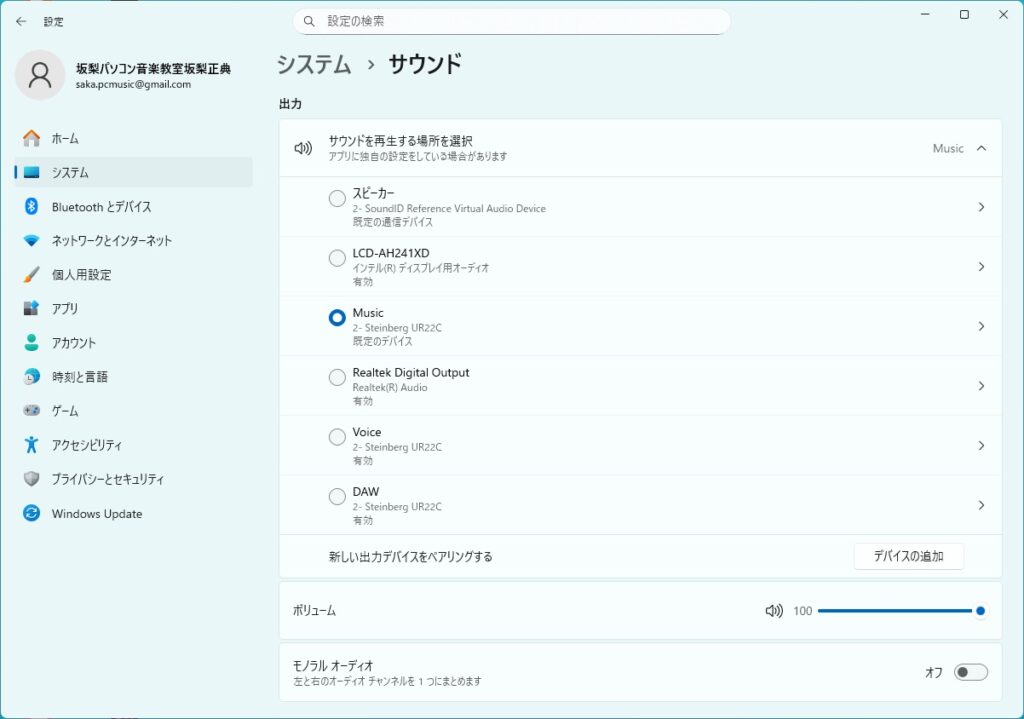
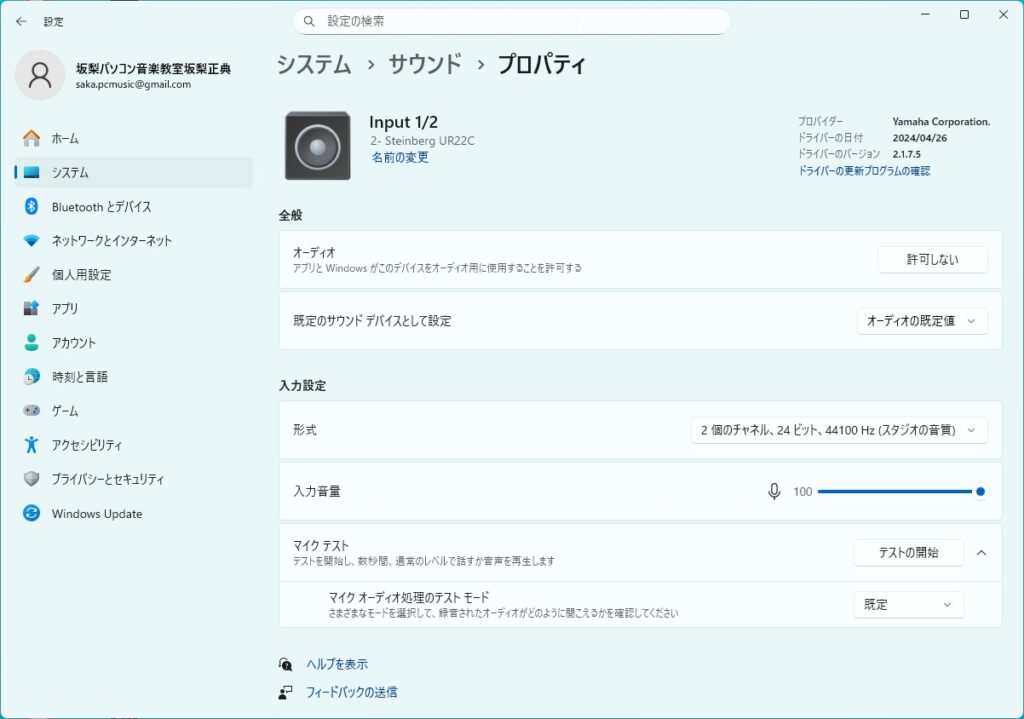
Windows側の設定は、このようになります。
まず出力ですが、「Sreinberg UR22C Music」を選択します。これは、DAWソフトを経由しないYoutubeなどの音声や、PCにあるWAVファイルやMP3ファイルなどの音声ファイルの再生音がどこから出力されるかを決める部分になります。
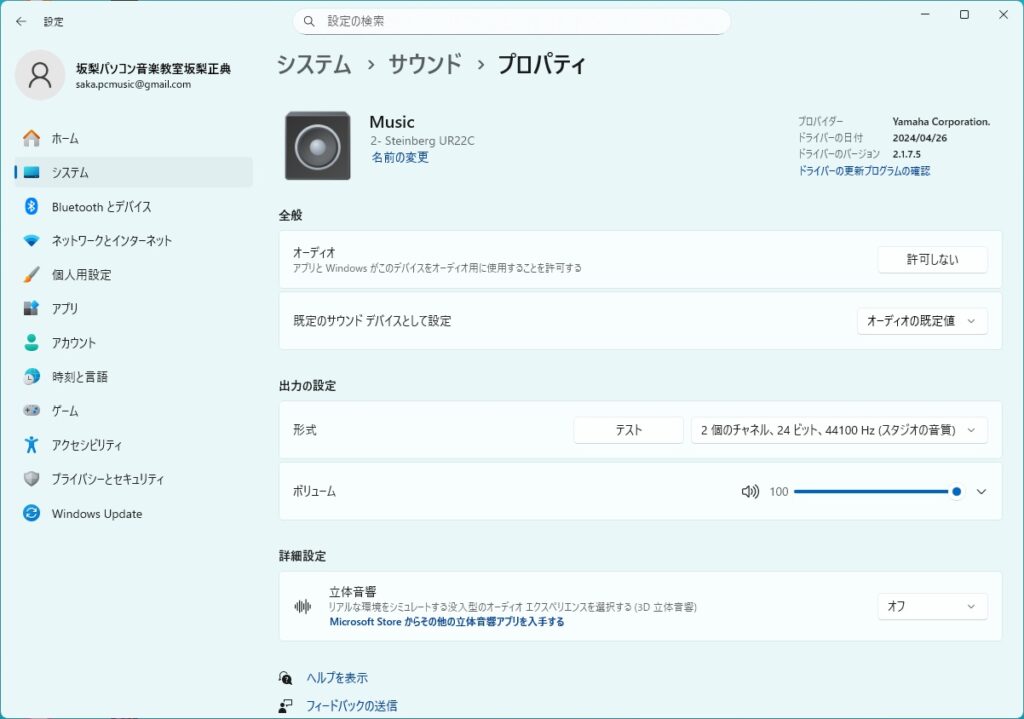
出力のプロパティについてですが、出力の設定の形式は、「2個のチャンネル、2ビット、44100Hz(スタジオの音質)」を選びます。これを選ぶことで、後で設定する配信ソフトZoomのオーディオプロファイル設定を「高忠実度音楽モード」にしなくでもよくなり、音が聞こえなくなるトラブルも起きにくくなります。
次にサウンドの入力ですが、「Steinberg UR22C Input 1/2」を選びます。そして、オーディオインターフェース「UR22C」の正面にあるINPUT1にマイクをつなぎます。コンデンサマイクを使用する場合は、ファンタム電源の+48Vをオンにします。これで「UR22C」につながったマイクからの音声信号がWindows側で認識されるようになります。
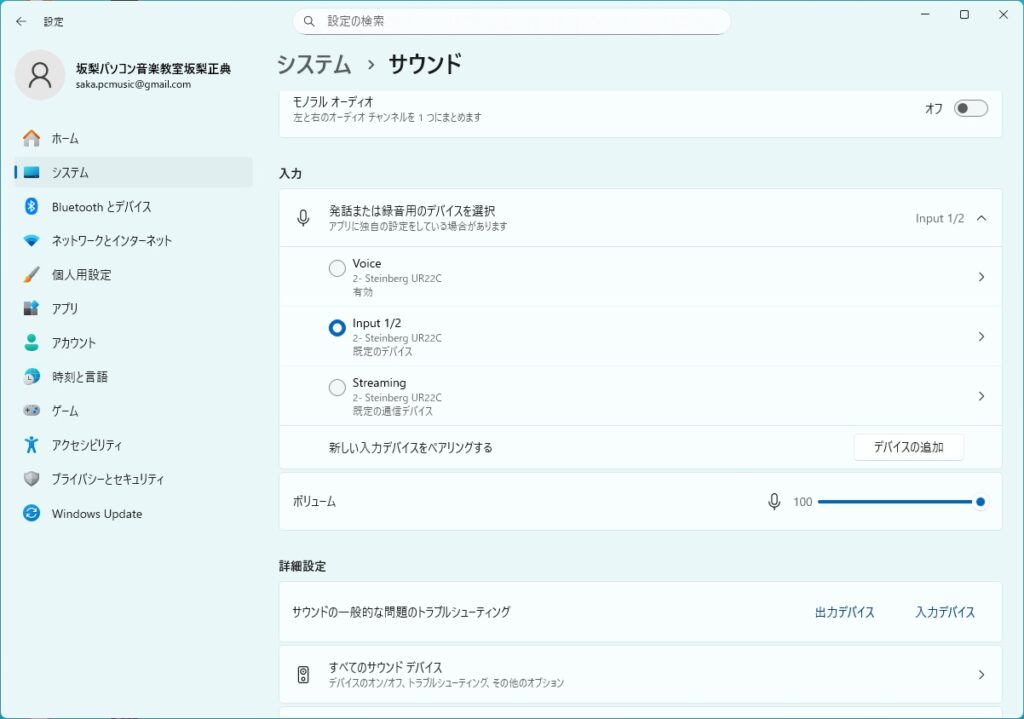
そして入力のプロパティも出力と同じく「2個のチャンネル、24ビット、44100Hz(スタジオの音質)」を選びます。これで音が出なくなるトラブルも起きにくくなります。
3.Zoom側の設定内容について
オンラインレッスンでZoomを利用する場合は、次のように設定を行います。
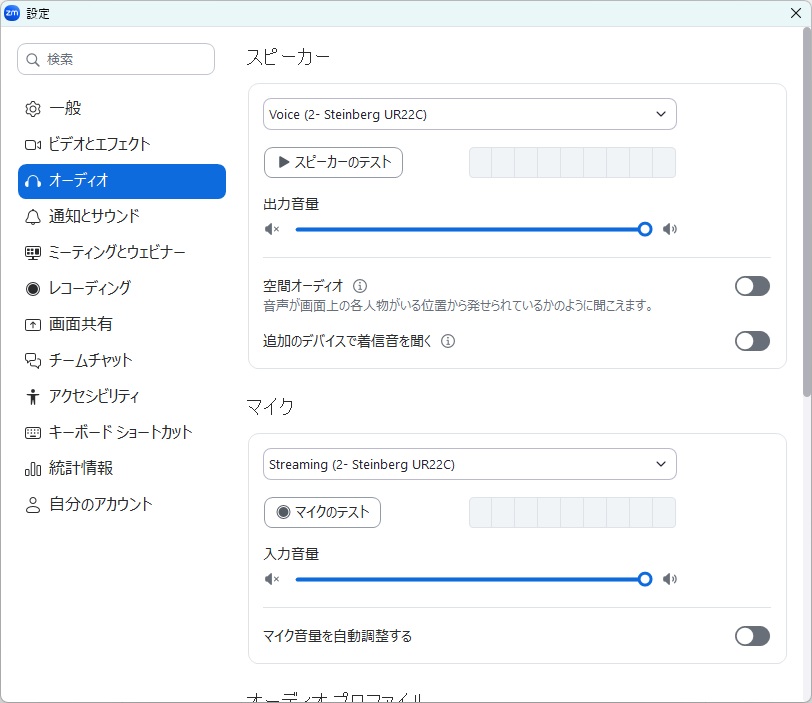
「設定」-「オーディオ」を選び、設定画面を開きます。次にスピーカーの設定は「Voice(Steinberg UR22C)」を選びます。ここには、配信先の先生や相手の方からのマイク音声が届きます。
その下にあるマイクの設定は、「Streaming(Steinberg UR22C)」を選びます。ここには、UR22Cにつないだマイク音声とDAWからの出力音声、PCからの音声ファイル再生音が入力されて、相手先に届くようになります。
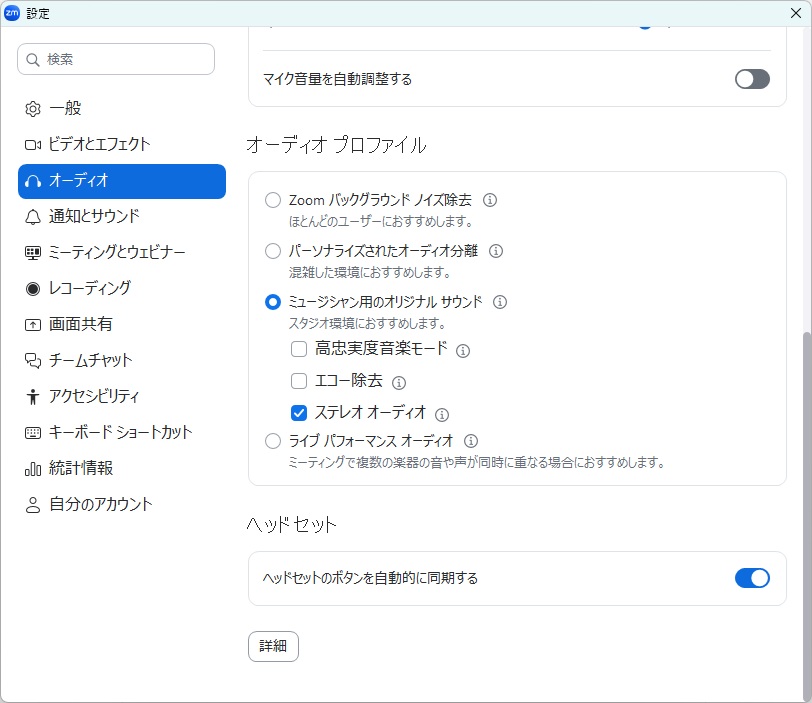
マイク設定の下にあるオーディオプロファイルは、「ミュージシャン用のオリジナルサウンド」と「ステレオオーディオ」を選びます。「高忠実度音楽モード」については、Windows側のサウンド設定で44100Hzを選んでいるので、チェックを入れる必要はありません。もし通信量やPCの負荷が重くなっても問題なく、インターネット回線が安定していれば、Windows側のサウンド設定のプロパティを48000Hz/96000Hzに設定して、Zoom側の「高忠実度音楽モード」にチェックを入れても良いかと思います。
ここでスピーカーのテストとマイクのテストを忘れずに行っておいてください。
4.Microsoft Teams側の設定内容について
オンラインレッスンでMicrosoft Teamsを利用する場合は、次のように設定を行います。
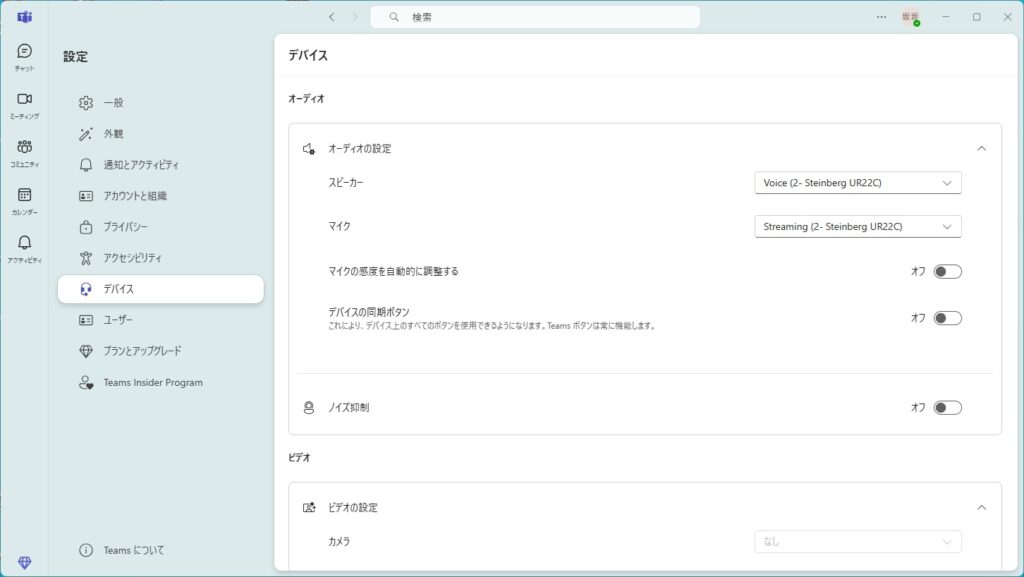
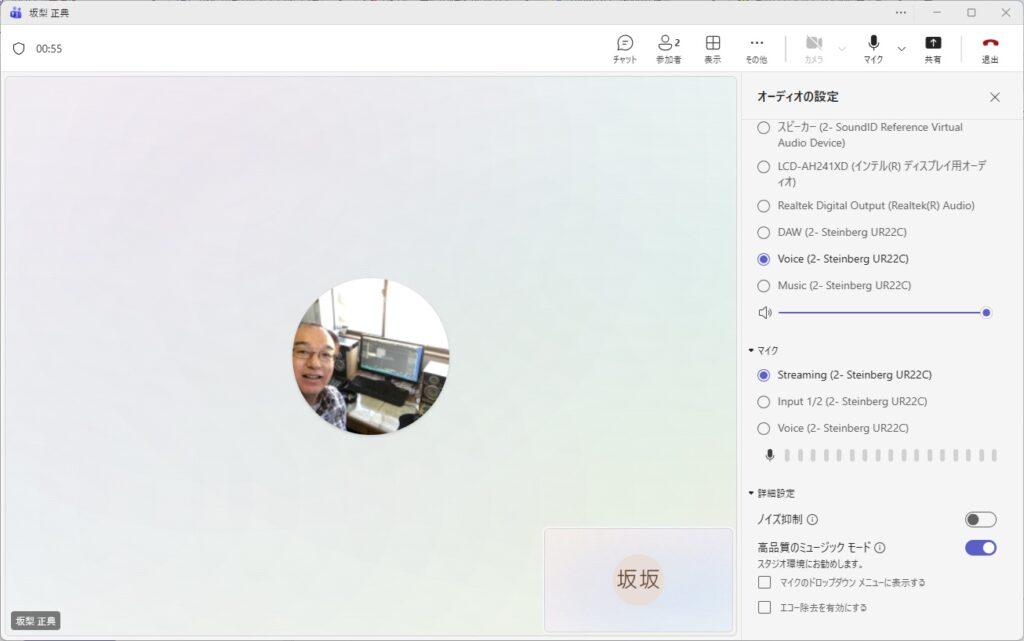
「設定」-「デバイス」を開き、デバイス設定画面を開きます。オーディオの設定の中のスピーカーは「Voice(Steinberg UR22C)」を、マイクは「Steaming(Steinberg UR22C)」を選びます。ここはZoomの時と同じです。
オンラインレッスンが始まって相手の先生をつながったら、「その他」-「オーディオの設定」を選び、オーディオの設定画面を開きます。そして下の詳細設定にある「高品質のミュージックモード」をオンにします。その後は「画面共有」を押して、サウンドも含めて「画面」または「ウィンドウ」を選んで画面を共有すれば、相手の先生にこちらの音声が届くようになります。
5.音声入出力の確認方法について
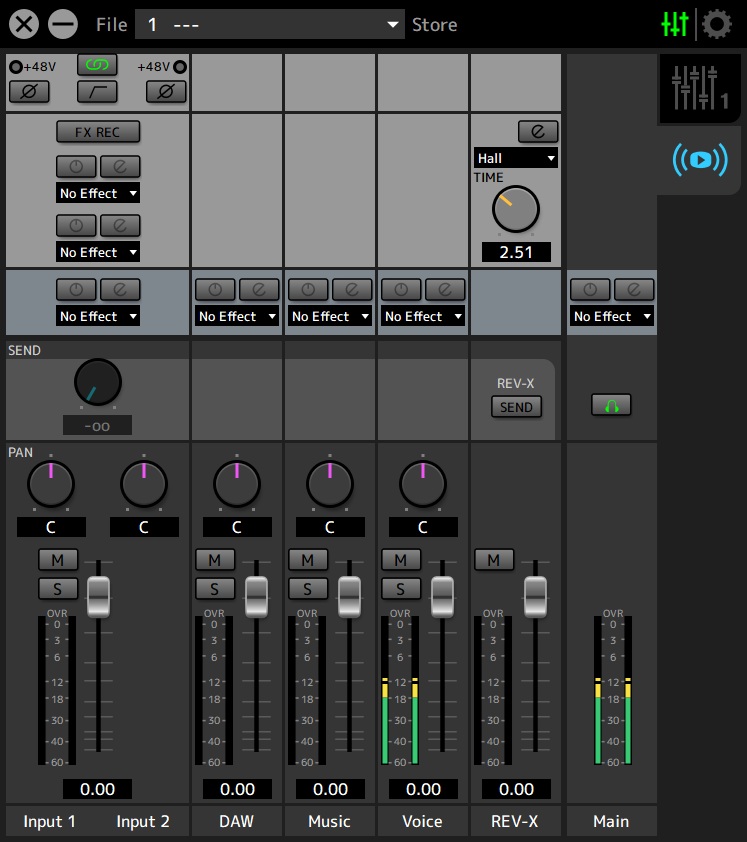
実際にこちらのマイク音声や、DAWからの音声、相手の先生からの音声が無事届いているかは、UR22Cに同梱している「dspMixFx」ソフトを起動する事で確認できるようになります。
UR22Cにつないだマイクから音声は「INPUT1」または「INPUT2」のレベルメータが振れているかどうかでわかります。必要であれば、この画面でフェーダーを調節してみてください。
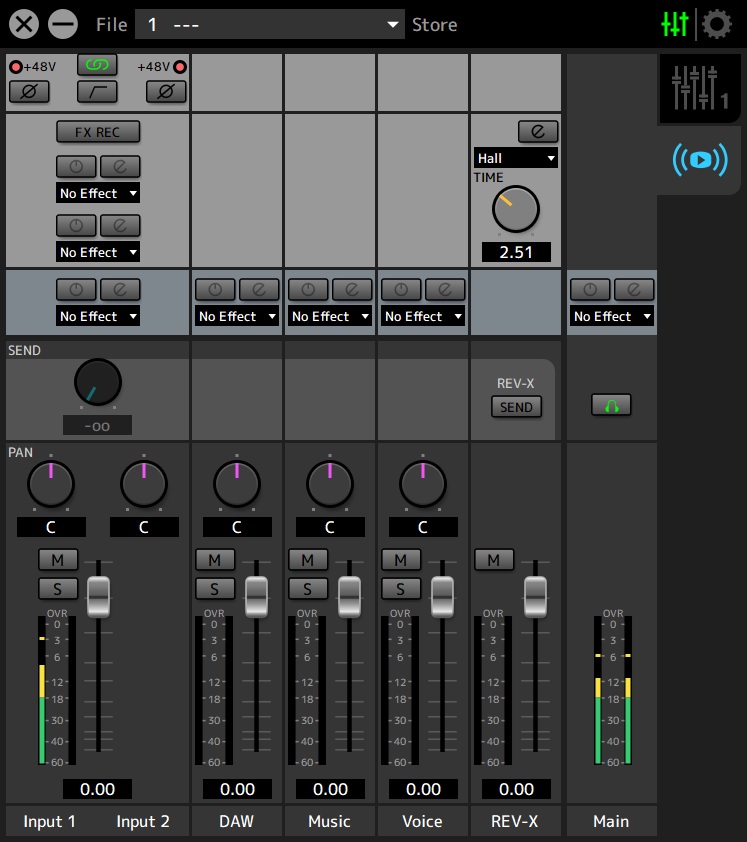
こちらのDAWからの音声は、「DAW」のレベルメータが振れているかどうかでわかります。同じく必要であれば、フェーダーを調節してみてください。
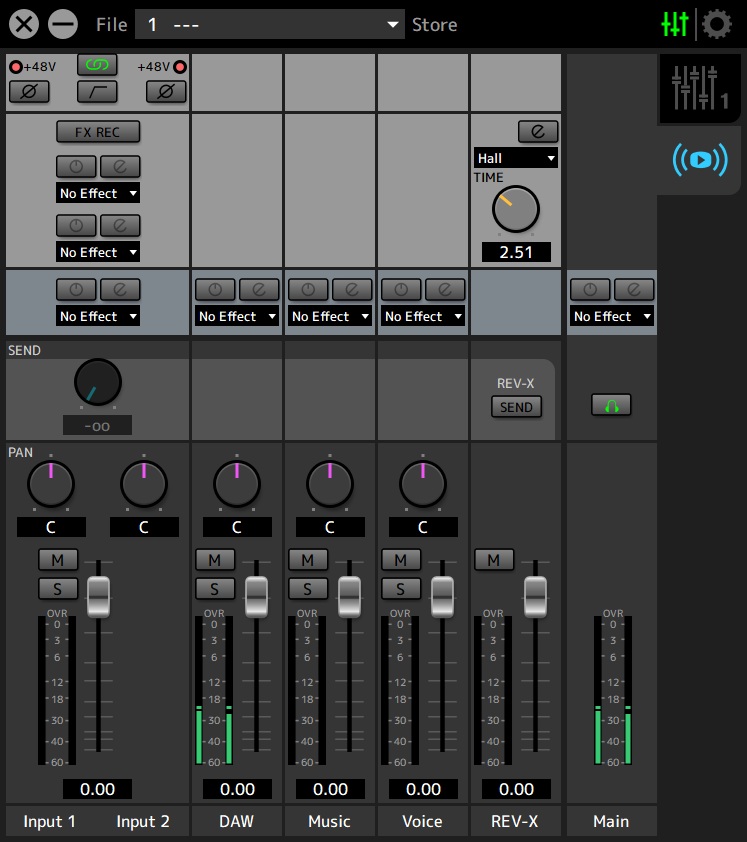
こちらのPCにあるWAVやMP3などの音声ファイルの再生音は、「Music」のレベルメータが振れているかどうかでわかります。同じく必要であれば、フェーダーを調節してみてください。
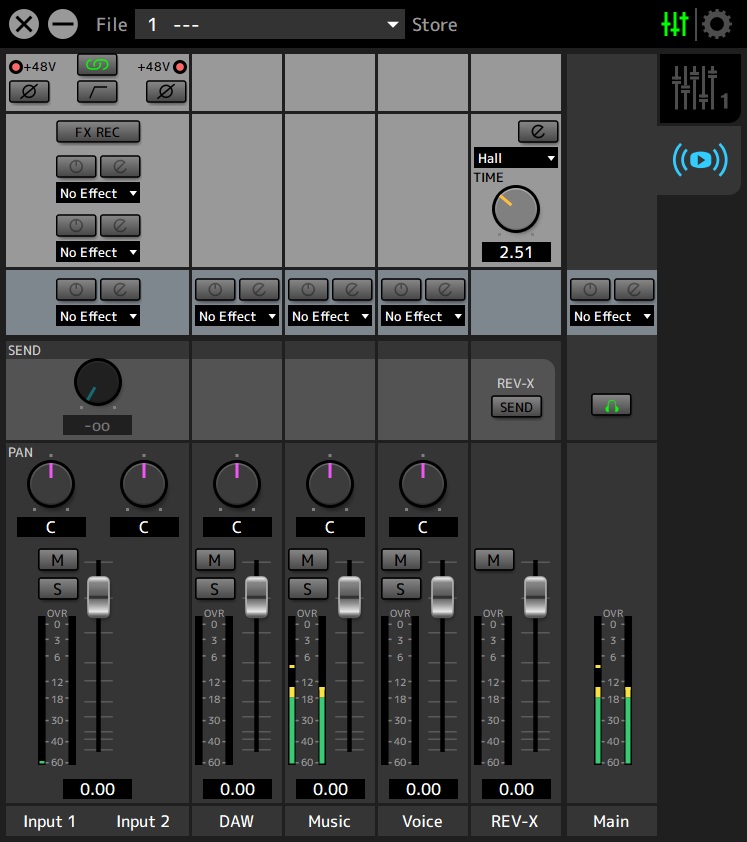
最後に、相手の先生からのマイク音声は、「Voice」ののレベルメータが振れているかどうかでわかります。同じく必要であれば、フェーダーを調節してみてください。
少し長くなりましたが、UR22Cを使ってZoomやMicrosoft Teamsを利用した音声入出力の設定方法について解説いたしました。音が出なくて困っていらっしゃる方々へ少しでもお役に立てれば幸いです。
当教室では、随時DTMのオンラインレッスンの生徒様を募集しております。今回解説した内容についても、レッスン前に事前にこちらでご案内し、必要であれば設定方法をご説明いたしますので、ご安心してレッスンを受講できるようになります。ご興味のある方は、当教室ホームページのお問い合わせフォームよりお気軽にお問い合わせをお願いいたします。よろしくお願いいたします。